
A medida que los procesos de negocio modelados en nabucoBPM aumentan en complejidad, puede resultar difícil interpretar su flujo utilizando únicamente la pantalla estándar de configuración. Esto ocurre especialmente en procesos con múltiples actividades, caminos alternativos, retornos a etapas anteriores o carriles de procesamiento en paralelo.
Para facilitar su análisis, nabucoBPM incorpora ahora un visualizador gráfico de procesos, diseñado para representar de forma clara cómo avanza el flujo entre las diferentes actividades del modelo.
Esta nueva herramienta permite identificar visualmente la secuencia del proceso, las actividades consecuentes, las bifurcaciones, los retornos, los carriles paralelos y los puntos de sincronización. De esta manera, usuarios funcionales, consultores y equipos de implementación pueden comprender y validar con mayor facilidad la lógica del proceso antes de su puesta en operación.
El visualizador se utiliza desde la configuración de procesos en nabucoBPM, como apoyo a la revisión del modelo definido en la pantalla estándar de actividades y relaciones. Para usar el nuevo visualizador ejecute los siguientes pasos:
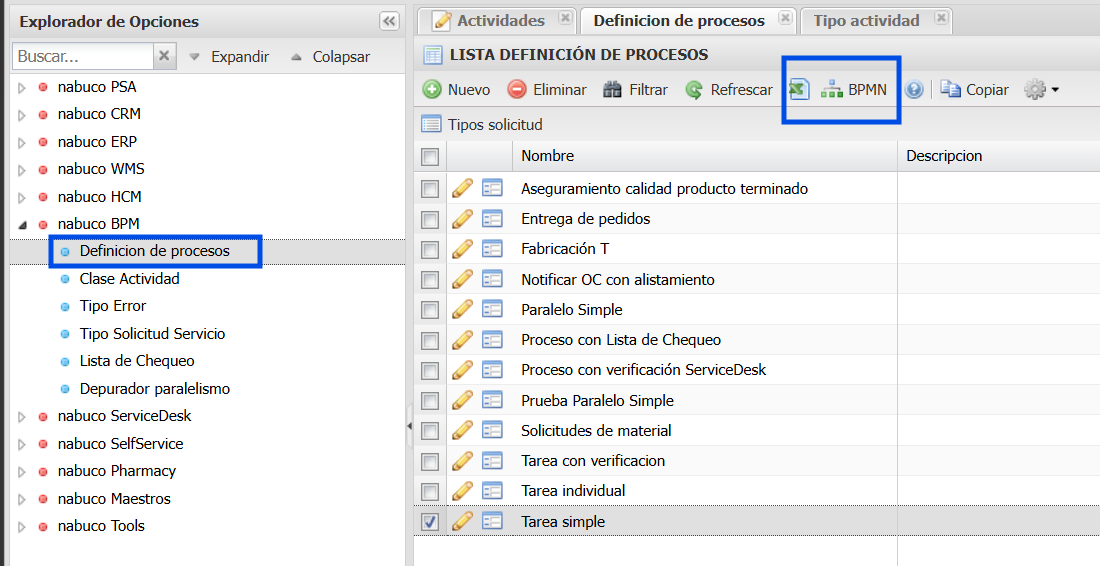
1. Acceda a nabucoBPM > Definición de procesos, seleccione el proceso que desea visualizar y presione el botón BPMN:
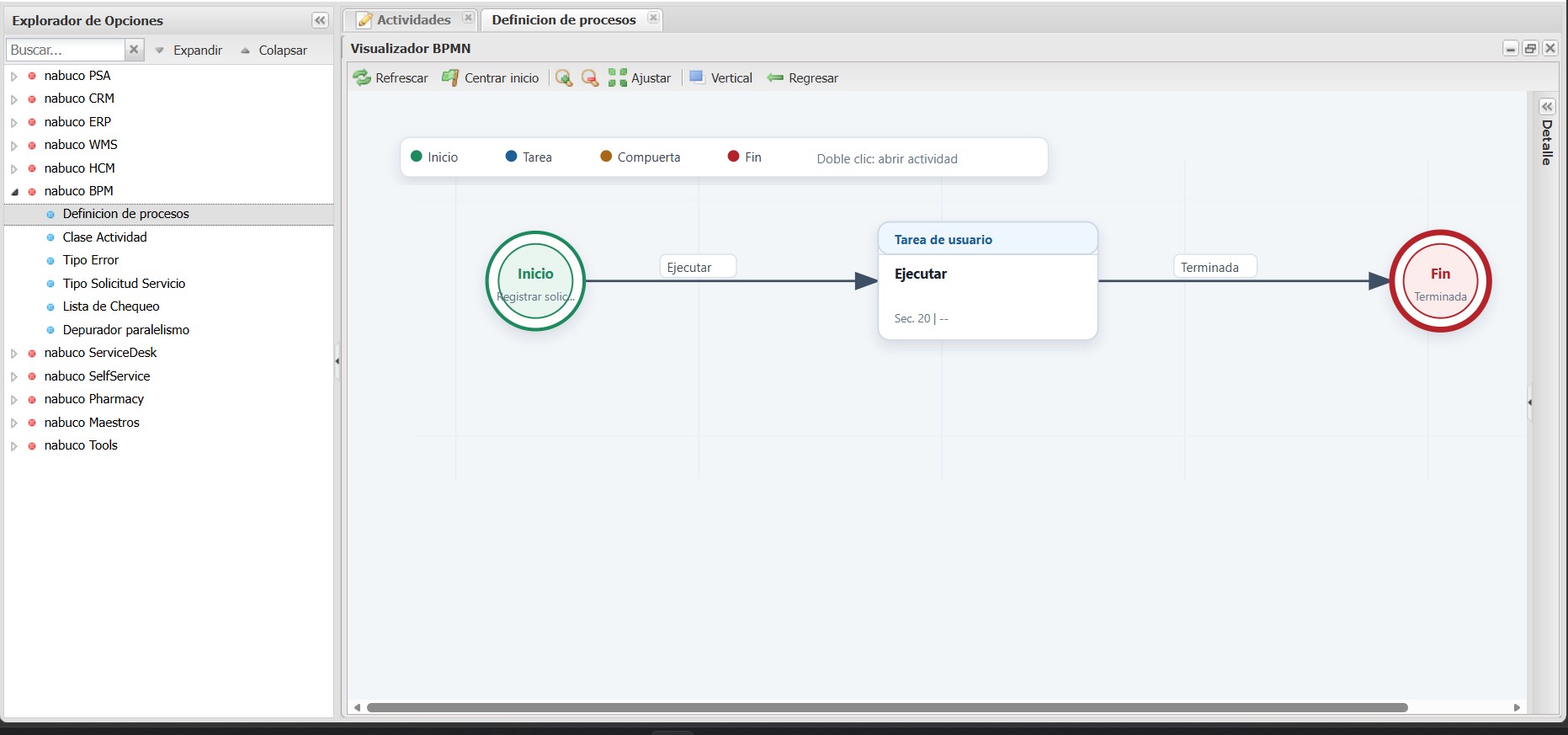
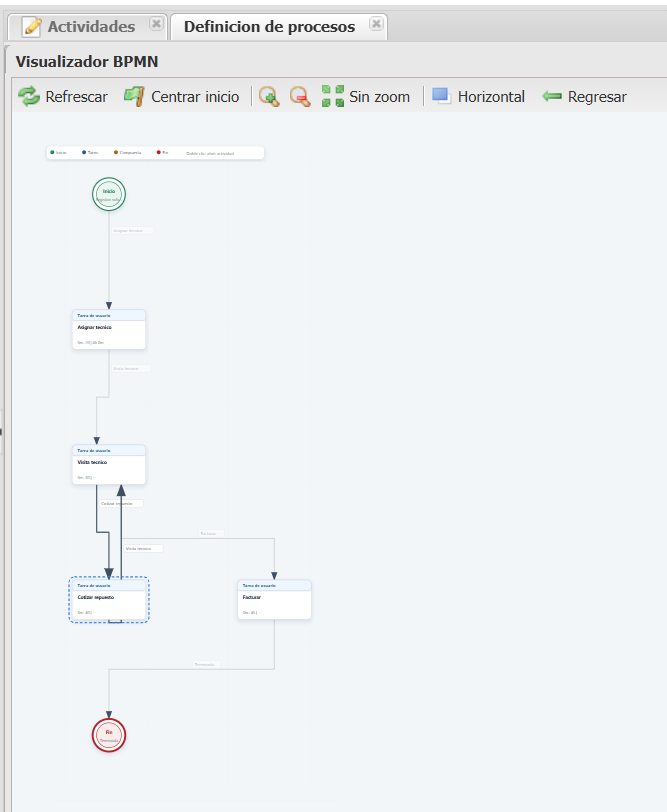
2. El sistema abrirá una ventana con la representación visual del proceso:
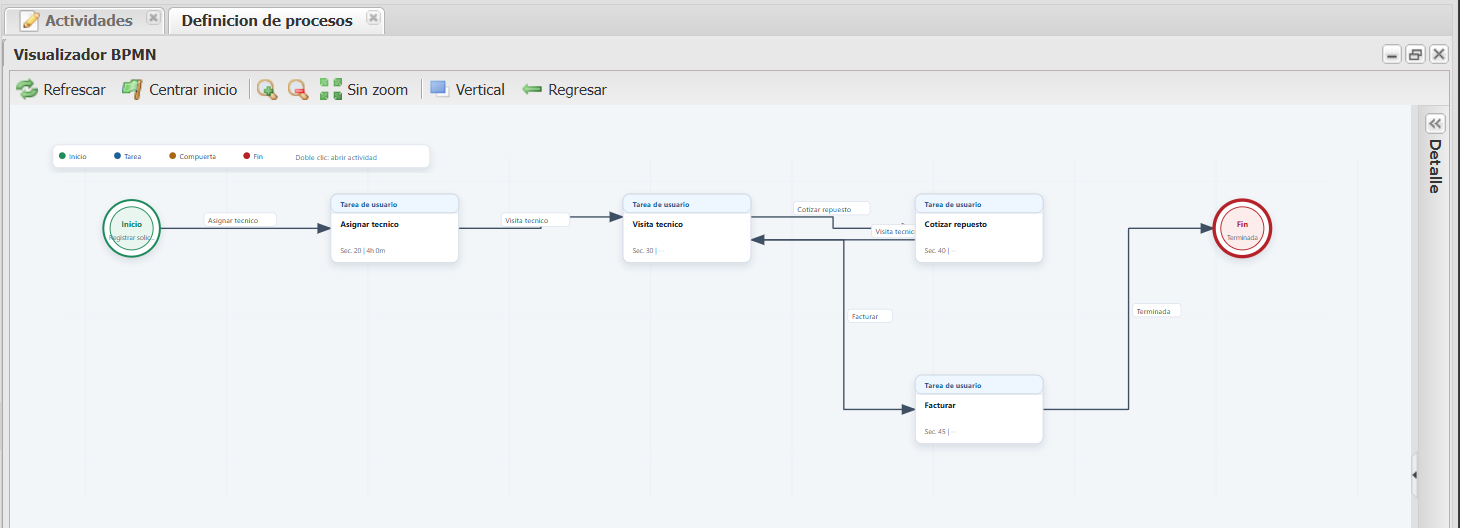
3. Para visualizar procesos complejos usando toda pantalla presione el botón Ajustar:

4. El sistema mostrara todas las actividades del proceso en formato comprimido:
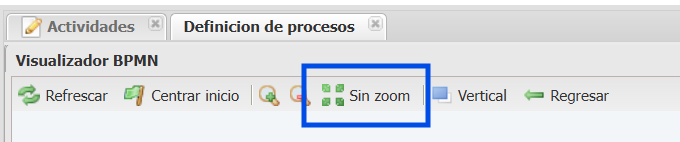
4. Para regresar a la vista original presione el botón Sin zoom:
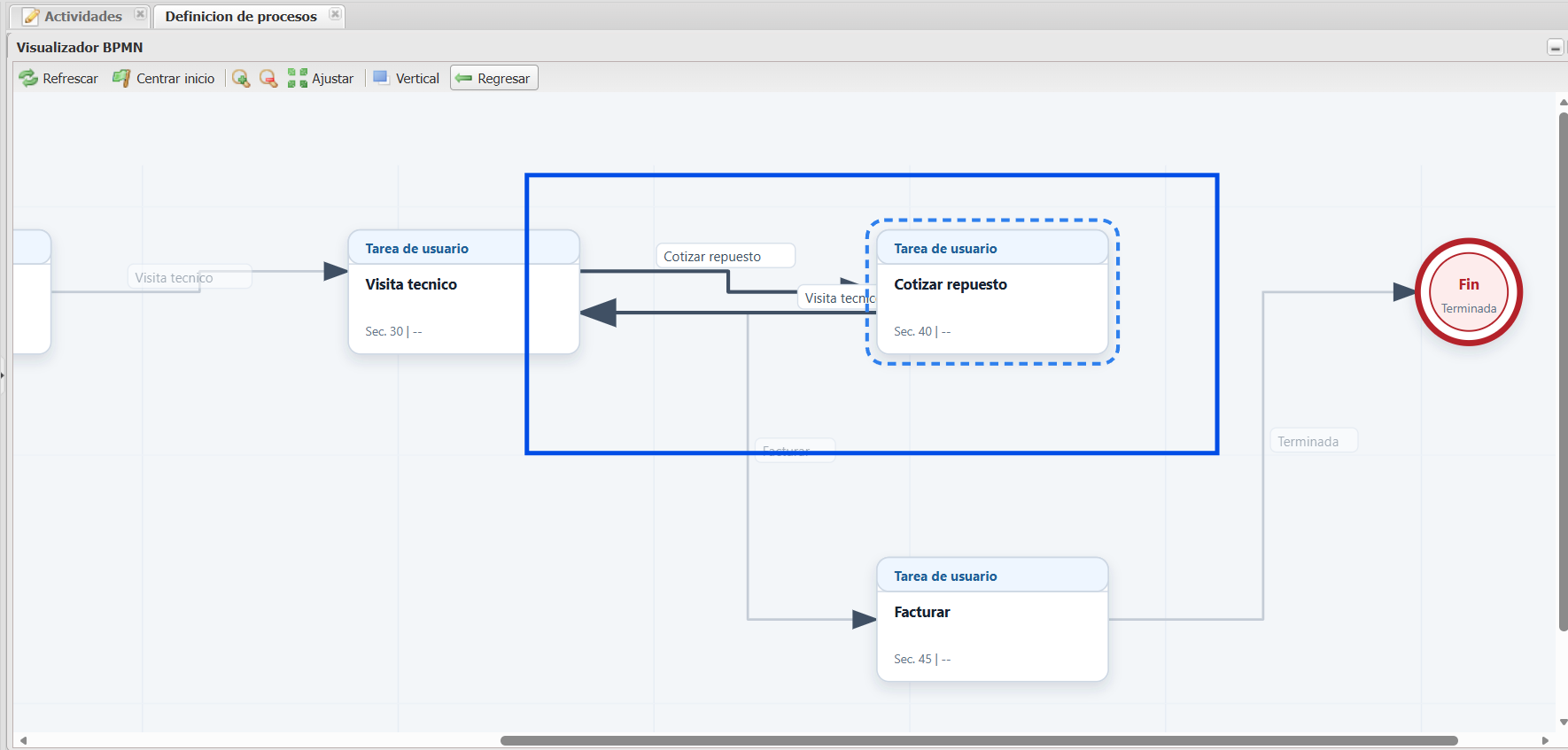
5. Para visualizar de manera resaltada las asociaciones precedentes y consecuentes de una actividad, haga clic sobre ella con el apuntador.
Al seleccionarla, la actividad se resaltará junto con las asociaciones que llegan a ella y las asociaciones que salen de ella, facilitando la identificación de su relación dentro del flujo del proceso:
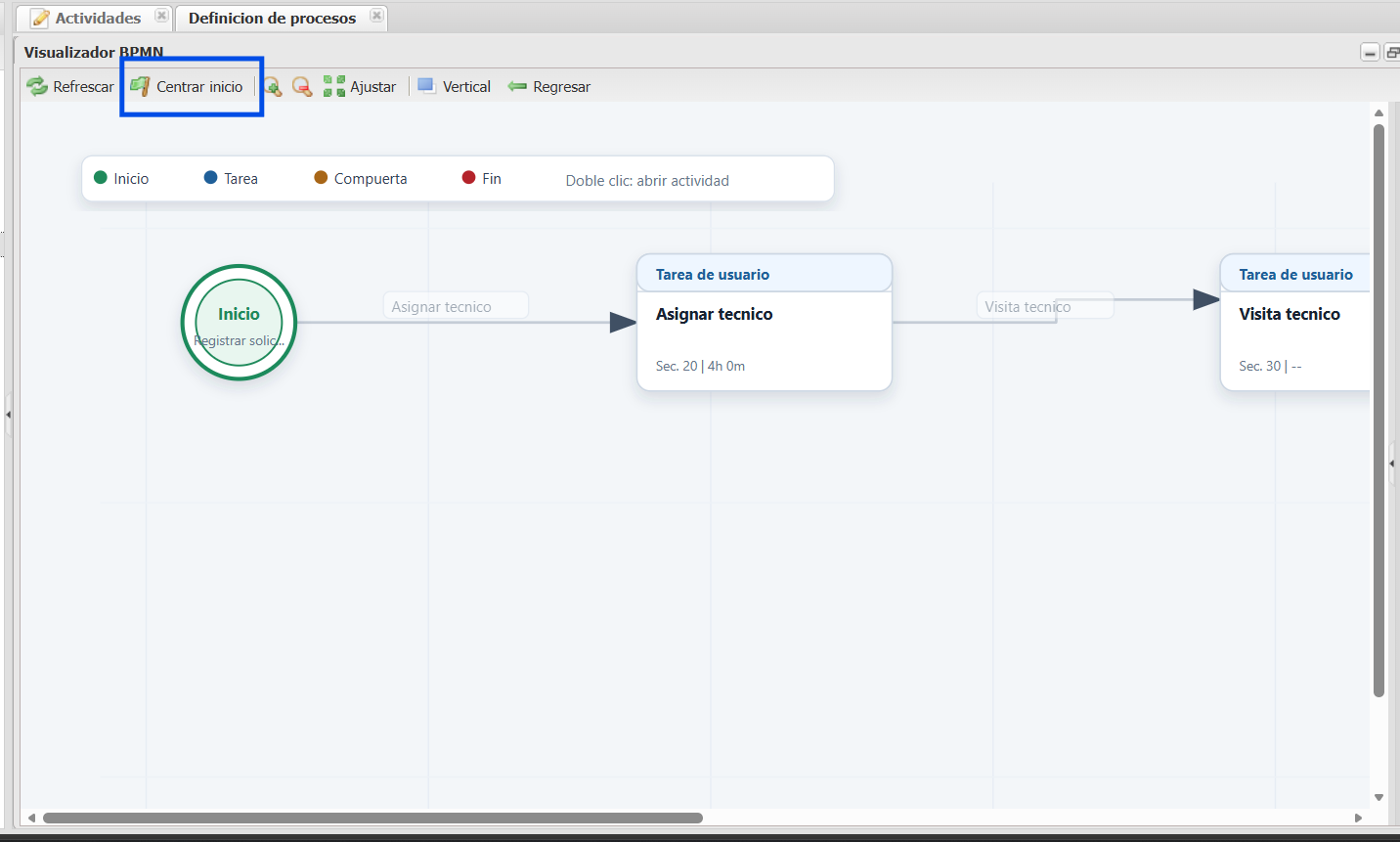
6. Utilize el botón Centrar inicio para regresar a la esquina superior izquierda del diagrama:
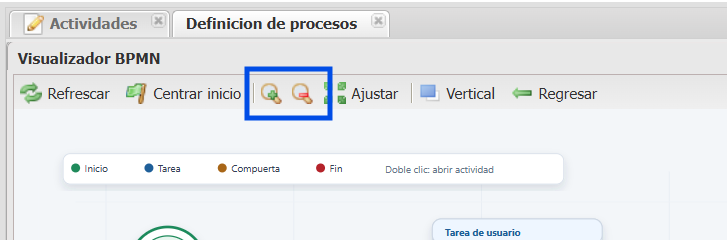
7. Los botones Acercar y Alejar le permiten visualizar el diagrama con el tamaño más comodo para usted:
8. Visualizar el proceso en formato vertical puede ayudarle a entenderlo mejor, para ello presione el botón Vertical:
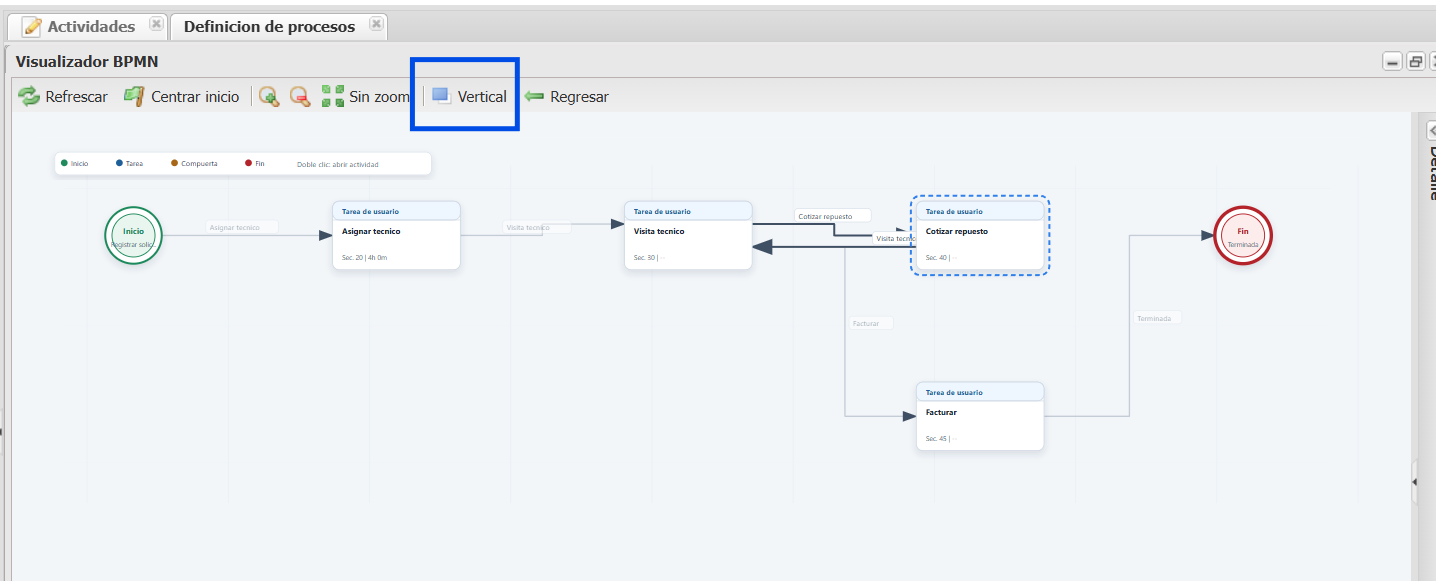
Luego de presionarlo el diagrama cambiara su orientación:
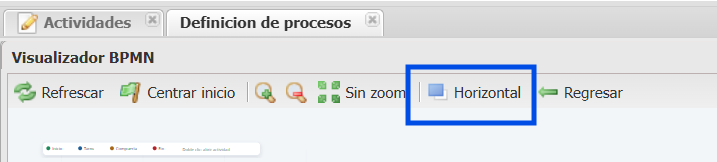
Para regresar al formato horizontal presione el botón Horizontal:
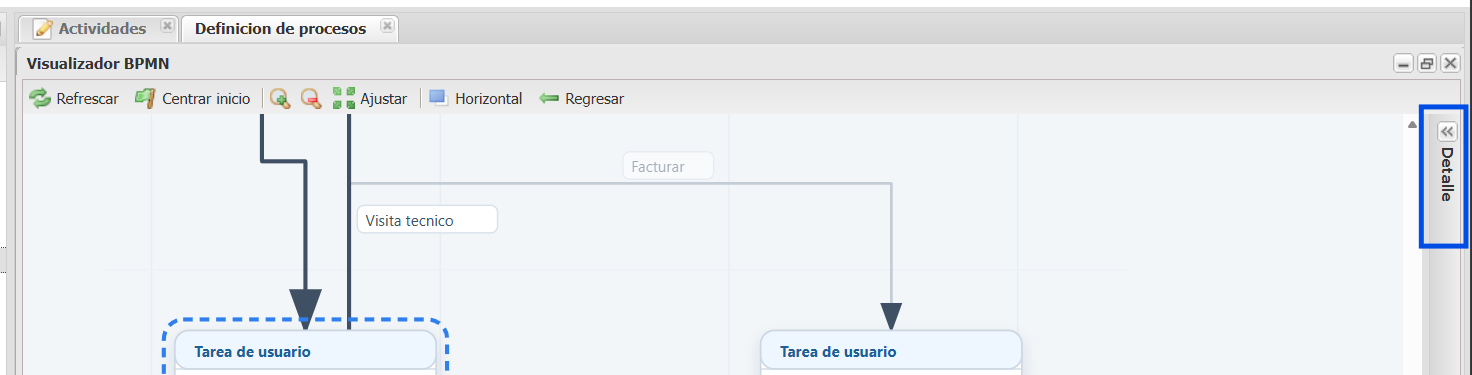
9. Para ver los detalles destacados de una actividad, selecciónela con clic y despliegue el panel lateral derecho Detalle:
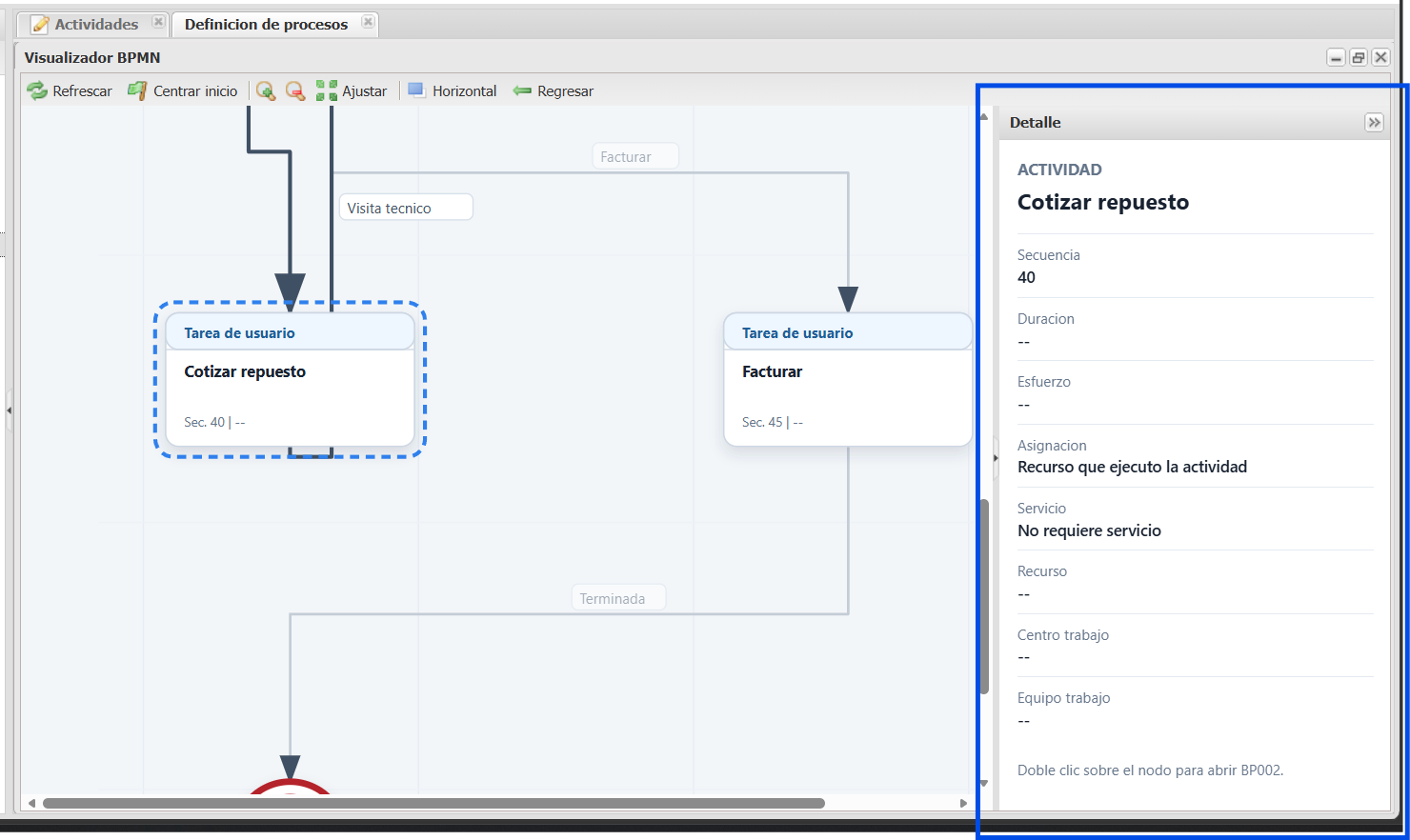
El sistema presentara un panel con información relevante de la actividad seleccionada:
10. Para editar una actividad, haga doble clic sobre ella. nabucoBPM abrirá una pestaña adicional estandar con la información detallada de la actividad, donde podrá realizar los cambios requeridos.
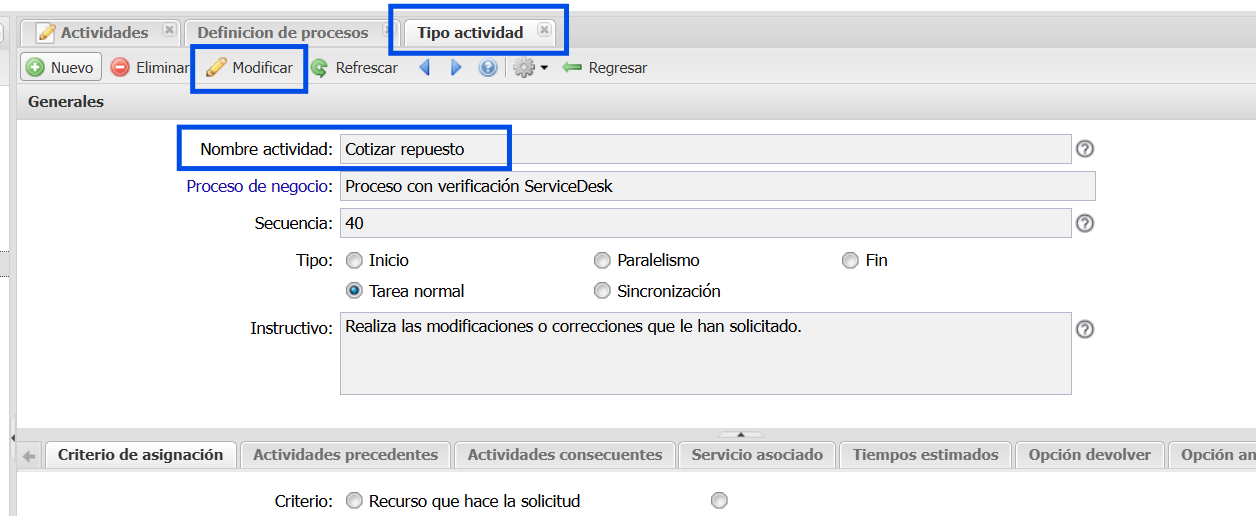
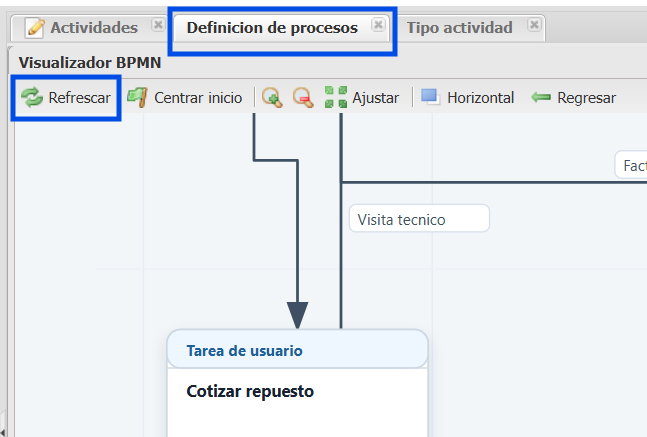
11. Luego de realizar cambios a la actividad, guárdelos y regrese al diagrama seleccionado la pestaña Definición de proceso y presione el botón Refrescar:
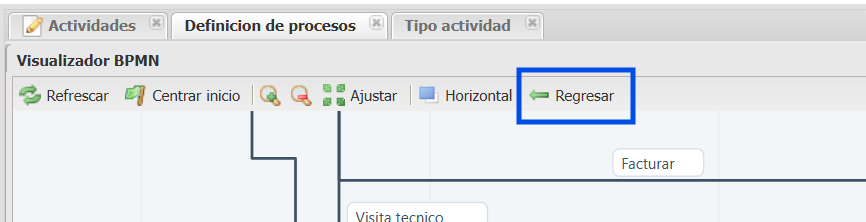
12. Para terminar y regresar a la pantalla estándar presione Regresar:
Esperamos que las nuevas funcionalidades le faciliten aún más mejorar el control sobre su organización utilizando nabucoBPM®.